この記事でわかること
- 韓国eSIMを設定するタイミング(日本でやること・韓国に着いてからやること)
- iPhoneでの設定手順(QRコードの読み込み→データローミング)
- Androidでの設定手順と、機種によって画面が違うときの考え方
- つながらないときの対処と、やってはいけないこと
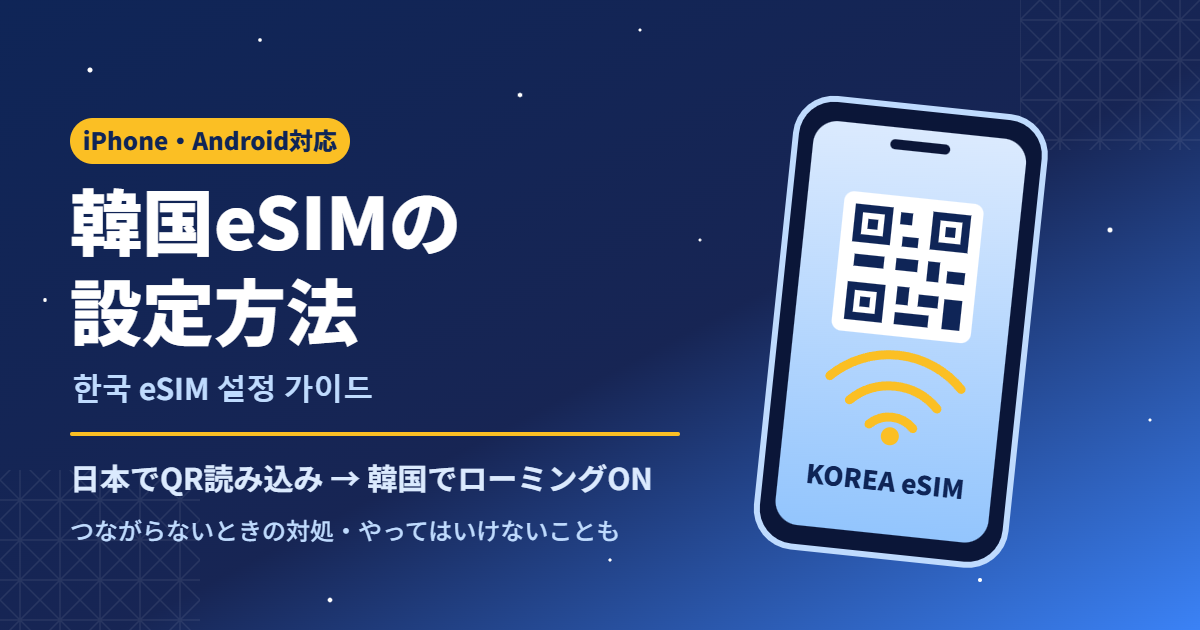
【結論】韓国eSIMの設定は「日本でQRコード読み込み」→「韓国でデータローミングをオン」の2段階です
eSIM-san(イーシムさん)の韓国eSIMは、日本にいるあいだにQRコードを読み込んでeSIMを追加し、韓国に着いてから追加したeSIMの「データローミング」をオンにすれば使えます(2026年11月5日にeSIM-san公式の設定ページで確認)。SKTの電話番号付きプランだけは、到着後の本人登録も必要です。iPhone・Androidそれぞれの流れは設定の早見表にまとめています。
「eSIMって設定がむずかしそう…」と感じて、ポケットWi-Fiを選んでいる人も多いはず! でも実際の作業は、家で1回・現地で1回のたった2回なんです📱
この記事では、eSIM-sanの公式設定ページとAppleのサポートページをもとに、iPhoneとAndroidの手順を画面の名前つきで整理しました。調べてみてわかったのですが、つまずきやすいのは「現地で主回線のデータローミングをオフにする」ところ。ここを押さえておけば、空港に着いた瞬間から地図も推しのSNSも見られますよ✨
韓国eSIM設定の早見表|日本でやること・韓国でやること
eSIM-sanの韓国eSIMは、渡航前の「プロファイル設定」と渡航後の「ローミング設定」の2ステップで使えるようになります。
| タイミング | やること | iPhone | Android |
|---|---|---|---|
| 購入後 | メールでQRコードを受け取る | 購入後10分ほどで届く | 同じ |
| 日本で(渡航前) | QRコードを読み込んでeSIMを追加 | 設定→モバイル通信→eSIMを追加→QRコードを使用 | 設定→モバイルネットワーク→eSIM→eSIMの追加 |
| 韓国で(到着後) | 追加したeSIMでデータ通信 | モバイルデータ通信で追加したeSIMを選び、データローミングをオン | インターネット→購入したeSIM→データローミングをオン |
| 韓国で(到着後) | 日本の回線のローミングを止める | 主回線のデータローミングをオフ | 元のSIMのデータローミングをオフ |
| つながらないとき | APN(接続先)を入力 | モバイルデータ通信ネットワーク | アクセスポイント名→+ |
ちなみに、eSIM-sanの商品ページでは、設定そのものは回線状況にもよりますが5分程度で終わると案内されています。出発の前日にバタバタしないよう、余裕のある日に済ませておくのがおすすめです🧳
韓国eSIMはいつ設定する?日本でQRコードを読み込んでも大丈夫?
韓国eSIMのQRコードは、日本にいるあいだに読み込んでOKです。eSIM-sanは公式の設定ページで、プロファイル設定を「海外へ渡航される前に」行うよう案内しています(2026年11月5日確認)。
「日本で読み込んだら、その日から日数が減っちゃうのでは?」と心配になりますよね。eSIM-sanのよくある質問では、基本的には渡航後の設定をして現地の回線を受信するまで利用は始まらないと説明されています💡
ただし、よくある質問ではプランによってQRコードを読み込んだ時点から利用が始まるものがあるとも書かれています。eSIM-san公式の「データ量リセット時間・カウント開始一覧」では、韓国のプランは「QRの読み込み時点から日数がカウントされるプラン:なし」となっていました(2026年11月5日確認)。気になる人は購入前に一覧をチェックしておきましょう。
もうひとつ注意したいのが利用開始の期限です。eSIM-sanの商品ページでは、購入から90日以内(電話番号付きプランは60日以内)に利用を開始・終了するよう書かれています。同じページの「仕様」欄ではプランごとに開通期限の書き方が違うものもあるので、買うときに選んだプランの仕様欄も見ておくと安心です。旅行の何か月も前に買うのは避けたほうがいいかも。
設定する前に確認しておきたい4つのこと
eSIMを追加する前に、スマホがeSIMに対応しているかと、QRコードを読み込む環境を確認しておきます。ここで引っかかると当日あわてるので、先にチェックしちゃいましょう🔍
| 確認すること | 確認のしかた |
|---|---|
| eSIMに対応しているか | 電話アプリで「*#06#」を入力して発信し、EID番号が表示されれば対象端末。表示されなければeSIM-sanの「動作保証端末」ページで確認 |
| SIMロックが解除されているか | 格安SIM(MVNO)の端末や2021年10月1日以降に販売された端末は基本的に解除済み。それ以外は契約中のキャリアに確認。iPhoneは「設定」→「一般」→「情報」で「SIMロックなし」と出ればOK |
| QRコードを表示する端末があるか | QRコードを読み取るスマホとは別に、パソコンや別のスマホに表示するか、紙に印刷しておく |
| インターネットにつながっているか | 設定にはインターネット接続が必要。安定したWi-Fiのある自宅などで行う |
実は、設定しているスマホでメールを開いてQRコードを表示すると、そのスマホのカメラでは読み取れないんです。家族のスマホやパソコンに表示しておくとスムーズですよ。なお、iOS 17.4以降のiPhoneなら、メールなどで受け取ったQRコードを長押しして「eSIMを追加」をタップする方法もAppleのサポートページで紹介されています📲
iPhoneで韓国eSIMを設定する手順は?
iPhoneでは、日本で「設定」→「モバイル通信」→「eSIMを追加」→「QRコードを使用」の順に進んでQRコードを読み込み、韓国に着いたら追加したeSIMの「データローミング」をオンにします。
日本でやること(プロファイル設定)
- 「設定」アプリを開き、「モバイル通信」をタップ
- 「eSIMを追加」をタップ
- 「QRコードを使用」をタップ
- パソコンや別のスマホに表示したQRコードを読み取る(QRコードアプリではなく標準のカメラが推奨されています)
- 「続ける」をタップ(回線状況によっては数分かかることがあります)
- 回線を選ぶ画面で「主回線」を選び、「続ける」をタップ(表示が「旅行」「仕事」「副回線」になる場合もあります)
- 元の回線とは別に、新しいeSIMがオンの状態で表示されれば準備完了
カメラが使えないときは、手順4で「詳細情報を手動で入力」を選び、eSIM-sanから届いたメールに書かれている「SM-DP+アドレス」と「アクティベーションコード」を入力します。手入力でも設定できるのはうれしいポイントです✨
韓国に着いたらやること(ローミング設定)
- 「設定」→「モバイル通信」を開き、追加したeSIMがオンになっているか確認(オフならオンにする)
- 「モバイルデータ通信」をタップし、追加したeSIMを選ぶ
- 追加したeSIMの画面で「データローミング」をオンにする
- 元々入っていた回線(主回線)を開き、「データローミング」をオフにする
電話番号付きのSKTプランを選んだ人は、もうひと手間あります。eSIM-sanの案内では、SKTの番号付きプランは韓国に着いてから本人登録をしないとインターネットに接続できません。受付は毎日8時〜22時で、パスポート情報とメールに書かれたレンタル契約番号などを使います(2026年11月5日確認)。空港やホテルの無料Wi-Fiで済ませちゃいましょう📝
ここで大事なのが「モバイルデータ通信の切替を許可」です。eSIM-sanの設定ページでは、オンにすると日本の回線でローミングして高額になるおそれがあるので、必ずオフにするよう注意書きがあります⚠️
Appleのサポートページでも、旅行用eSIMと今の回線を両方オンにして使うと、自国の回線のローミング料金がかかる可能性があると説明されています。日本の回線は「データローミングをオフ」にしておく、と覚えておきましょう。
Androidで韓国eSIMを設定する手順は?
Androidでは、日本で「設定」→「モバイルネットワーク」→「eSIM」からeSIMを追加してQRコードを読み込み、韓国に着いたら購入したeSIMの「データローミング」をオンにします。画面の名前は機種やAndroidのバージョンで変わるので、近い名前の項目を探してみてください🤖
日本でやること(プロファイル設定)
- 「設定」→「モバイルネットワーク」をタップ
- 「eSIM」をタップし、eSIMをオンにして「有効にする」をタップ
- 「eSIMの追加」→「次へ」をタップ
- 標準のカメラでQRコードを読み取る(読み取れないときは「ヘルプ」→「自分で入力」でメールのアクティベーションコードを入力)
- 「ダウンロード」→「設定」をタップ(通信状況によっては数分かかります)
- 「︙」メニューから「有効にする」→「承諾」をタップ
- 最後に表示される画面は、まだ日本にいるので「キャンセル」をタップ
最後の「キャンセル」はちょっと不安になるところですが、eSIM-sanの設定ページでも、日本にいる段階では変更不要なのでキャンセルでよいと案内されています。
韓国に着いたらやること(ローミング設定)
- 「設定」→「モバイルネットワーク」→「インターネット」をタップ
- 購入したeSIMをタップし、「データローミング」をオンにする
- 元々入っていたSIMを開き、「データローミング」がオフになっているか確認する
韓国でeSIMがつながらないときはどうする?
韓国でeSIMがつながらないときは、まず機内モードのオン・オフと再起動を試し、次にデータローミングとAPNの設定を見直します。eSIM-sanの設定ページで案内されている順番は次のとおりです。
- 機内モードをオンにしてからオフに戻す
- スマホを再起動する
- 到着後のローミング設定(追加したeSIMのデータローミングがオンか)を確認する
- APN(接続先)を入力する。値はeSIM-sanのメールに記載。iPhoneは「モバイル通信」→購入したeSIM→「モバイルデータ通信ネットワーク」、Androidは「モバイルネットワーク」→購入したeSIM→「アクセスポイント名」→「+」
- それでもつながらなければ、eSIM-sanの公式LINEまたはお問い合わせフォームに連絡する
もうひとつ意外だったのが、5G対応のスマホは4Gの電波をつかみにくいことがある、という点です😳 その場合はiPhoneなら「設定」→「モバイル通信」→「通信のオプション」→「音声通話とデータ」で「4G」か「LTE」を選びます。Androidは「優先ネットワークの種類」や「ネットワークモード」を「LTE」などにします(どちらも機種・バージョンで表示場所が違う場合があります)。
現地でネットにつながらないと設定ページも開けないので、eSIM-sanの公式サイトにあるPDFの設定マニュアルを日本で保存しておくと安心ですよ📄
設定でやってはいけない3つのこと
韓国eSIMの設定では、「プロファイルを削除しない」「期限を過ぎない」「日本の回線のデータローミングをオンにしない」の3つを守れば大きな失敗は防げます。
- ダウンロードしたeSIMを削除しない:eSIM-sanの商品ページでは、インストールしたeSIMプロファイルは一度削除すると再インストールできないと案内されています。機種変更での引き継ぎもできません
- 利用開始の期限を過ぎない:商品ページでは購入から90日以内(電話番号付きは60日以内)に利用を開始・終了するよう案内されています
- 日本の回線のデータローミングをオンにしない:主回線でローミングすると、契約中のキャリアの料金がかかるおそれがあります
「アクティベート中」の表示が出たままでも、あわてて削除しなくて大丈夫なんです。eSIM-sanのよくある質問では、機種や回線状況によってこの表示が続く場合があり、時間をおくか渡航後に消えるのを待つよう案内されています。
eSIM-sanの韓国eSIMの選び方
eSIM-sanの韓国eSIMは「番号付き」「無制限」「デイパス」「期間容量」の4タイプから選べます。カフェのウェイティングやタクシーアプリで韓国の番号を使いたいなら番号付き、地図やSNSが使えれば十分なら番号なしのプランが候補です。
番号付きプランは本人確認(事前登録)が必要で、SKTのプランは韓国到着後の本人登録が済むまでインターネットにつながりません。SMSや通話でできることはプランごとに商品ページの「仕様」欄に書かれているので、購入前に確認してください(2026年11月5日確認)。料金表や「2泊3日なら何日間?」の選び方は、韓国eSIMは電話番号付きが必要?イーシムさん全プランの料金と選び方で詳しくまとめています🎫
あわせて読みたい韓国旅行の準備記事
eSIMの準備ができたら、入国手続きや持ち物もいっしょに確認しておきましょう♪
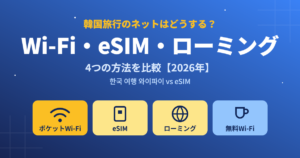
- 韓国でWi-Fiは必要?ポケットWi-Fi・eSIM・海外ローミングの違い
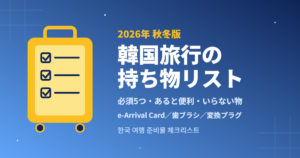
- 韓国旅行の持ち物リスト|必須5つ・あると便利・いらない物
- 韓国e-Arrival Card(電子入国申告書)の登録手順
- 韓国旅行でGoogleマップは使える?NAVERマップとの違い
- 冬のソウル旅行ガイド|気温・服装・年末年始
- K-POP遠征完全ガイド|準備から当日までの全手順
まとめ
- 韓国eSIMの設定は「日本でQRコード読み込み」と「韓国でデータローミングをオン」の2段階
- iPhoneは「設定」→「モバイル通信」→「eSIMを追加」→「QRコードを使用」、Androidは「設定」→「モバイルネットワーク」→「eSIM」から追加
- 韓国に着いたら、追加したeSIMのデータローミングをオン、日本の回線のデータローミングはオフ
- つながらないときは機内モードのオン・オフ→再起動→ローミングとAPNの見直し→公式LINEに連絡
- ダウンロードしたeSIMは削除しない(再インストール不可)
空港に着いてすぐ地図アプリが開けると、それだけで旅のスタートがぐっと楽になると感じました。出発前の夜に、ぜひ一度ゆっくり設定してみてください✈️
よくある質問
- 韓国eSIMを入れてもLINEは使える?
はい、LINEなどアプリのチャットや通話は、韓国eSIMのデータ通信で使えます。eSIM-sanのよくある質問では、データ通信専用のプランは電話番号での通話・SMSには使えず、アプリを使ったメール・チャット・通話は利用できると案内されています(2026年11月5日確認)。
- 「アクティベート中」と表示されたままでも大丈夫?
eSIM-sanのよくある質問では、QRコードの読み込み後に「アクティベート中」の表示が続く場合があり、時間をおくか渡航後に表示が消えるのを待つよう案内されています。渡航後もつながらない場合は、eSIM-sanの公式LINEサポートに連絡します。
- 帰国したら設定を元に戻す必要はある?
iPhoneの場合、Appleのサポートページでは、iOS 26以降は帰国時に旅行用eSIMが自動でオフになり、自国の回線がオンになる場合があると説明されています。通知が出ないときは「モバイル通信」で主回線がオンになっているか確認し、旅行用の回線をオフにします。
- 韓国eSIMでテザリングはできる?
eSIM-sanの韓国eSIMの商品ページでは、テザリングは可能と案内されています。ただし、よくある質問のページでは、日本で契約中のキャリアの設定や制限によって異なるため、eSIMサービスの対象外とされています。心配な人は契約中のキャリアにも確認しておくと安心です(2026年11月5日確認)。
この記事の設定手順は、2026年11月5日時点のeSIM-san公式サイト(設定方法・よくあるご質問・韓国eSIM商品ページ)とAppleサポートの情報をもとにまとめています。画面の名前は、機種やOSのバージョンによって異なる場合があります。最新の情報は公式サイトでご確認ください。
k-vibinの運営者については運営者プロフィールをご覧ください。
更新履歴:2026年11月5日 公開



コメント